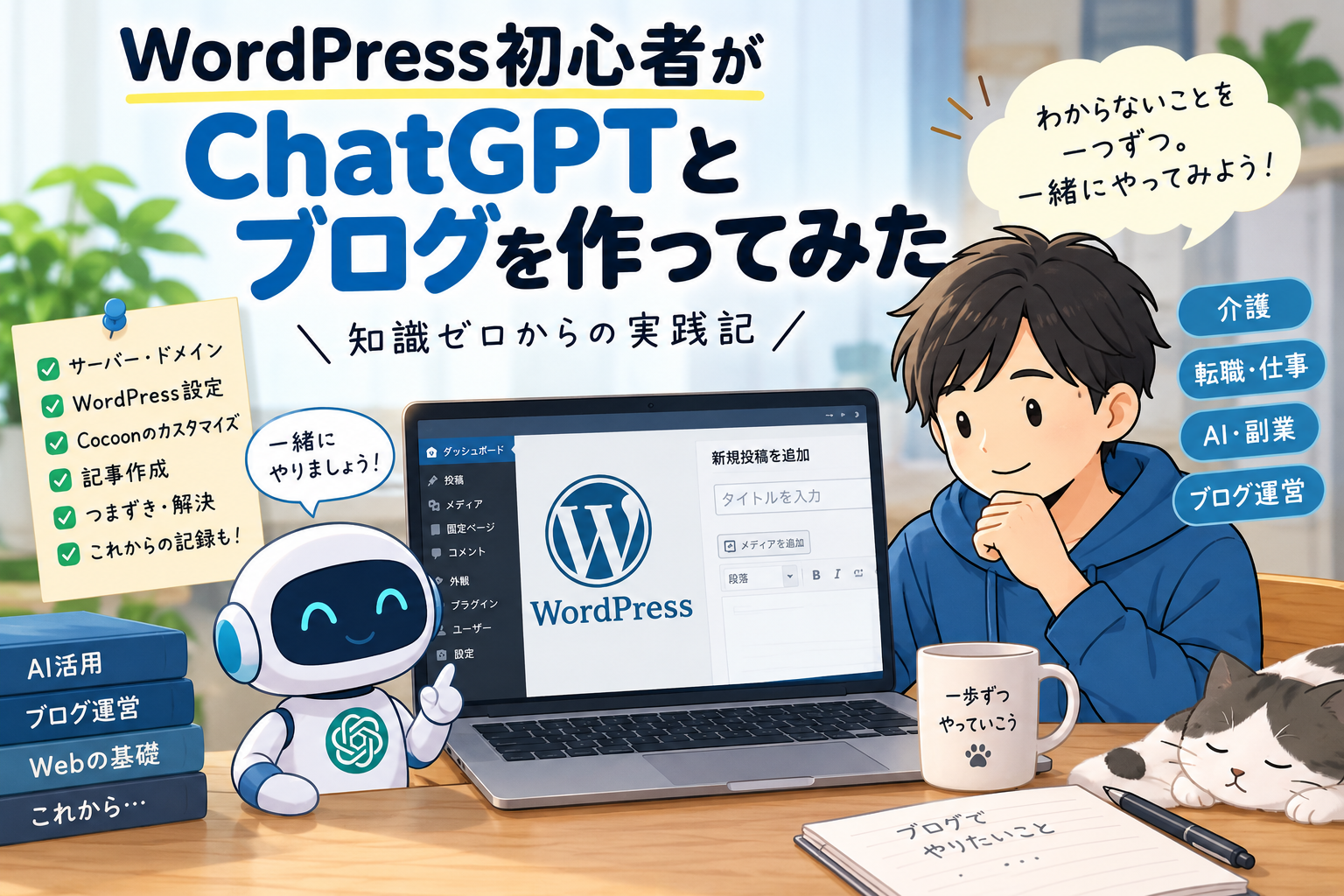
「ブログを始めてみたい。でもWordPressって何?」 私のブログ作りは、ほぼそこから始まりました。 サーバー、ドメイン、テーマ、SSL、CSS……。 ブログを作り始めると、聞いたことはあっても意味がよく分からない言葉が次々に出てきます。 そこで私がやったのが、分からないことをその都度ChatGPTに聞きながら、実際にWordPressを触ってみるという方法です。 私はWeb制作の専門家ではありません。最初からWordPressに詳しかったわけでもありません。 だからこそこの記事では、難しい専門用語をできるだけかみ砕きながら、「初心者がAIに聞きながらブログを作ると、どこまでできるのか」を実際にやってきた順番で紹介します。 もちろん、順調なことばかりではありませんでした。 エラーが出たり、記事がうまく編集できなくなったり、トップページに謎の大きな空白ができたり……。 そんな失敗も含めた、ブログ作りの実践記です。
- まずは「何を書くブログにするか」を考えた
- レンタルサーバーを契約してWordPressを始めた
- いきなりSSLのエラーでつまずいた
- ブログの見た目を決める「テーマ」をCocoonに変更
- ChatGPTで作った記事をWordPressに入れる仕組みにも挑戦
- 便利になったと思ったら、記事が編集できない問題が発生
- 最初の記事は「介護付き」と「住宅型」の違い
- 2本目は介護士の転職について書いた
- Cocoonを使ってブログの見た目を整えた
- カテゴリーも整理した
- ブログ上部のメニューも作った
- サイドバーも必要なものだけにした
- そしてトップページに「謎の大きな空白」が出た
- ChatGPTがあれば何でも一発で完成するわけではなかった
- まだ記事は2本。だからこそ今から記録していく
- まとめ|WordPress初心者でもAIに聞きながらここまでできた
まずは「何を書くブログにするか」を考えた
最初に考えたのは、ブログのデザインではありません。 「このブログで何を書くのか?」です。 せっかくブログを作っても、書くことがなくなってしまったら続きません。 そこで、自分がこれまで経験してきたことや、現在取り組んでいることをもとに考えました。 現在は大きく、
- 介護
- 転職・仕事
- AI・副業
- ブログ運営
について書いていく予定です。 そして、ブログを始めるときに自分なりのルールも決めました。
- 嘘を書かない
- 分からないことを想像で埋めない
- 使っていない商品を「使った」と書かない
- 制度や料金などは、必要に応じて公式情報を確認する
- 自分の経験と、調べて分かったことを混同しない
ChatGPTを使えば文章を作ること自体はかなり楽になります。 ただし、「AIが答えたから絶対に正しい」とは考えないようにしています。 AIに手伝ってもらいながら、必要なところは自分でも確認する。これをブログ運営の基本にしています。
レンタルサーバーを契約してWordPressを始めた

次に必要だったのが、ブログを置く場所です。 私はカラフルボックスというレンタルサーバーを利用しました。
そもそも「サーバー」って何?
私も最初は、このあたりからよく分かっていませんでした。 かなり簡単に言うと、ブログのデータを置いておく場所です。 家に例えるなら、ブログという家を建てるための「土地」のようなイメージです。 そしてドメインは、そのブログを見つけてもらうための「住所」のようなものです。 今回は自分専用の独自ドメインを取得しました。 サーバーを用意して、独自ドメインを取得し、WordPressを設置する。 こうしてようやく自分のブログを作れるようになりました。
いきなりSSLのエラーでつまずいた
WordPressを立ち上げたら、すぐに記事を書けると思っていました。 ところが途中でSSLに関係するエラーが出ました。 初心者からすると、まず「SSLって何?」となります。
SSLって何?
簡単にいうと、Webサイトと読者の間でやり取りする情報を暗号化して、安全に通信するための仕組みです。 ブラウザでWebサイトを見るときに「https」から始まるアドレスを見たことがあると思います。 この安全な通信に関係しているのがSSLです。 私は途中でエラーが出て戸惑いましたが、表示されている内容を確認しながらChatGPTに質問して進めました。 最終的にはWordPressの管理画面へアクセスできるようになりました。ブログを始めてすぐに、さっそく『思っていたより簡単じゃないな』と感じた部分です。
ブログの見た目を決める「テーマ」をCocoonに変更
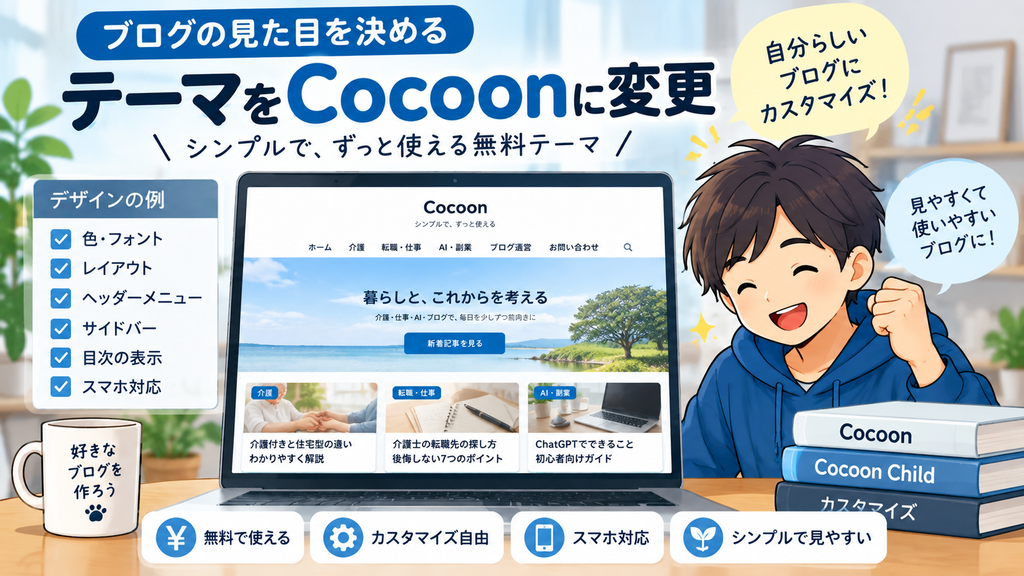
WordPressを始めた当初は、最初から入っていたテーマを使っていました。 その後、ブログとして使いやすいものを探して、Cocoonを使うことにしました。
WordPressの「テーマ」って何?
ここでいうテーマは「ブログで何を書くか」という意味ではありません。 ブログ全体の見た目や基本的な機能を決めるものです。 たとえば、記事一覧の見せ方、メニュー、文字、サイドバーなど、ブログ全体のデザインや機能に関係します。 スマートフォンでいう「着せ替え」に少し近いイメージです。 現在は、Cocoon + Cocoon Childという組み合わせで使っています。
「親テーマ」と「子テーマ」って何?
ここも最初は意味が分かりませんでした。 Cocoon本体が親テーマ、Cocoon Childが子テーマです。 親テーマを土台として使いながら、自分の変更やカスタマイズを子テーマ側で行える仕組みです。 現在、WordPress上で実際に有効化しているのはCocoon Childです。 こういう言葉も、一つずつChatGPTに「これは何?」と聞きながら覚えていきました。
ChatGPTで作った記事をWordPressに入れる仕組みにも挑戦
ブログを続けるなら、記事作成もできるだけ楽にしたい。 そこで、少し変わったことにも挑戦しました。 WordPressにCode Snippetsというプラグインを入れて、管理画面に自分専用の「ChatGPT下書き」というページを作りました。
プラグインって何?
プラグインは、WordPressに新しい機能を追加するためのものです。 スマートフォンにアプリを追加して、できることを増やすようなイメージだと分かりやすいと思います。 今回使ったCode Snippetsでは、WordPressに追加するコードを管理できます。 そしてChatGPTに、次のような決まった形で記事を作ってもらい、WordPress側に反映する仕組みを試しました。
===TITLE===
===CATEGORY===
===TAGS===
===EXCERPT===
===CONTENT===
簡単に言えば、 ChatGPTで記事を作る → 決まった形式でコピーする → WordPressに反映する という流れです。 これがうまくいけば、タイトルやカテゴリー、タグ、本文などをまとめて入れられます。
便利になったと思ったら、記事が編集できない問題が発生
「これで記事作りがかなり楽になる!」と思ったのですが、ここでも問題が起きました。 記事データをWordPressに反映したあと、文章を少し修正しようとすると、本文全体に青い枠が表示され、一文字ずつ普通に編集できない状態になりました。 しかも、最初の記事では編集できたのに、次の記事ではうまくいきません。 ここで感じたのが、AIにコードを作ってもらえば、それですべて完成するわけではないということです。 ChatGPTに作ってもらう → 実際に使ってみる → 問題が出る → また聞く → 修正して試す。 実際のブログ作りでは、この繰り返しでした。
最初の記事は「介護付き」と「住宅型」の違い
ブログの形ができてきたので、実際に記事も作りました。 最初の本格的な記事は、「介護付き有料老人ホームと住宅型有料老人ホームの違い」についてです。 介護付き有料老人ホームと住宅型有料老人ホームは、名前だけを見ると違いが分かりにくいと思います。 そこで、介護サービスの利用方法や料金の考え方、デイサービス、施設選びなどをできるだけ分かりやすく整理しました。 自分の介護現場での経験を活かしつつ、制度については経験だけで決めつけず、調べながら記事を作りました。
2本目は介護士の転職について書いた
2本目は、「介護士の転職先の探し方|後悔しない求人選び7つのポイント」という記事を作りました。 こちらも、自分自身の介護や転職の経験を活かしやすいテーマです。 記事にはアイキャッチ画像も設定しました。
アイキャッチ画像とは?
記事一覧などで、タイトルと一緒に表示される記事の表紙のような画像です。 YouTubeでいうサムネイルをイメージすると分かりやすいと思います。 これを設定して、現在はトップページに2つの記事がカード形式で並ぶところまで進みました。 まだ2記事ですが、最初は何もなかった画面に自分の記事が並ぶと、ようやくブログらしくなってきたと感じます。
Cocoonを使ってブログの見た目を整えた
記事を作りながら、ブログ全体の見た目も少しずつ調整しました。 基本は白をベースにして、青をアクセントにしたシンプルなデザインです。 文字の大きさは16pxを基本にし、本文の文字色や背景なども調整しました。 記事一覧はパソコンでは2列、スマートフォンでは1列で表示されるようにしています。 記事の中では、見出しや目次なども設定しました。
H2・H3って何?
これもブログを始めるとよく出てくる言葉です。 簡単にいうと記事の中の「大見出し」と「小見出し」です。 記事をいくつかの大きな話題に分けるのがH2、その中をさらに細かく分けるのがH3、と考えると分かりやすいと思います。 現在のブログでは、H2・H3までを目次に表示し、見出しが3つ以上ある場合に目次が出る設定にしています。
カテゴリーも整理した
記事が増えてきたときに探しやすくするため、カテゴリーも整理しました。 カテゴリーは簡単にいうと、記事を内容ごとに分けるための「入れ物」です。 現在は、
- 介護
- 介護施設
- 転職・仕事
- AI・副業
- ブログ運営
という構成にしています。 最初から細かく分けすぎず、記事が増えて必要になったら追加していく考えです。
ブログ上部のメニューも作った
ブログの上に表示されるメニューも作りました。 現在は、 ホーム|介護|転職・仕事|AI・副業|ブログ運営|運営者情報|お問い合わせ という構成です。 こうしたブログ上部のメニューはグローバルメニューなどと呼ばれます。 名前は難しそうですが、要するに読者がブログの中を移動するためのメニューです。 パソコンだけでなく、スマートフォン側にも設定しました。
サイドバーも必要なものだけにした
パソコンでブログを見ると、記事の横に検索欄やカテゴリーなどが表示される場所があります。 これがサイドバーです。 最初は検索 → 新着記事 → カテゴリーという構成でした。 ただ、トップページ自体に新しい記事が並んでいるので、「横にも新着記事を表示すると同じものが重複するな」と考えました。 そこで新着記事を外して、現在は検索 → 人気記事 → カテゴリーにしています。 人気記事は過去30日間のアクセス数をもとに5記事表示する設定です。 ただし、ブログを始めたばかりなので、まだ十分なアクセスデータがありません。 現在は「人気記事は見つかりませんでした。」と表示されています。 ここが今後どう変わっていくのかも記録していく予定です。
そしてトップページに「謎の大きな空白」が出た
ある程度ブログの形ができたのでトップページを確認すると、気になるところがありました。 ブログ上部と記事一覧の間に、かなり大きな空白がある。 「これは何?」となり、またChatGPTに聞きながら原因を探しました。 アピールエリア、おすすめカード、カルーセル、ウィジェットなどを一つずつ確認。 しかし、なかなか原因が分かりませんでした。 最終的に、今回の私の環境ではCSSを追加することで空白が小さくなりました。
CSSって何?
CSSという言葉も、ブログ初心者にはかなり分かりにくいと思います。 ものすごく簡単にいうと、Webサイトの見た目を調整するためのルールです。 余白を変えたり、文字の見た目を変えたり、配置を調整したりするときなどに使われます。 今回追加したのがこちらです。
.front-top-page .main {
  padding-top: 0;
  border: 0;
}

.front-top-page .entry-content {
  margin-top: 0;
}
これを追加したところ、私のブログでは実際に大きな空白が縮まりました。 ただし、ここは注意が必要です。 「Cocoonを使っている人は、このコードを入れれば直る」という意味ではありません。 同じように見える空白でも原因が違う可能性があります。 あくまで、「私のブログでは、いろいろ確認したあと、この方法を試したら改善した」という実体験として紹介しています。
ChatGPTがあれば何でも一発で完成するわけではなかった
ここまでブログを作ってきて、ChatGPTはかなり役立っています。
- 分からない言葉を聞く
- 設定方法を聞く
- 記事の構成を考えてもらう
- コード作成を手伝ってもらう
- エラーが出たら原因を一緒に考える
WordPress初心者の私にとって、分からないことをその場で質問できるのはかなり助かりました。 ただし、実際にやってみて分かったこともあります。 ChatGPTに聞いたからといって、必ず一発でうまくいくわけではありません。 実際に、記事編集の問題もありましたし、トップページの空白問題もありました。 聞く → 自分で試す → 確認する → ダメならもう一度聞く 今のところ、この使い方が私には合っています。
まだ記事は2本。だからこそ今から記録していく
現在、このブログにある記事はまだ2本です。 アクセスがたくさん集まっているわけでもありません。 ブログで大きな収益が出ているわけでもありません。 なので、私は「ブログで成功する方法」を教えられる立場ではありません。 でも、今だから書けることがあります。 WordPressをほとんど知らない初心者が、ChatGPTに聞きながら0からブログを作ったらどうなるのか。 これは実際の経験として記録できます。 これから記事が3本、10本、30本と増えたとき、アクセスはどう変わるのか。 検索から読んでもらえるようになるのか。 初めてブログから収益が発生するのはいつなのか。 今やっている設定を、後から「これは違った」と変更することもあるかもしれません。 良かったことだけではなく、失敗や変更も含めて記録していく予定です。
まとめ|WordPress初心者でもAIに聞きながらここまでできた
ブログを始めたころは、サーバーもドメインもテーマもCSSも、よく分からない状態でした。 今でも分からないことはたくさんあります。 それでも、分からないことが出るたびにChatGPTに質問して、自分でWordPressを操作することで、少しずつブログの形になってきました。 そして実際にやってみて感じるのは、失敗したこともブログの記事になるということです。 SSLのエラーで困ったこと。 記事が普通に編集できなくなったこと。 Cocoonの設定で迷ったこと。 トップページに謎の空白ができたこと。 詳しい人なら簡単に解決できることでも、初心者には「何をしたらいいのか分からない」ということがあります。 だから、このブログでは完成した結果だけではなく、初心者の私が実際に困ったことや、そのとき何をしたのかも残していきたいと思っています。 まだ始まったばかりのブログです。 ChatGPTに聞きながらWordPress初心者がブログを育てていくと、この先どうなるのか。 アクセスが増えるのか、収益につながるのか、それとも途中でやり方を変えることになるのか。 成功したことだけでなく、失敗したことも含めて、これから実際の経過を記録していきます。
【PR】楽天ROOMでおすすめ商品を紹介しています⇩